Instale o aplicativo
Como instalar o aplicativo no iOS
Follow along with the video below to see how to install our site as a web app on your home screen.
Note: This feature may not be available in some browsers.
Bem-vindo!
Ao se registrar conosco, você poderá discutir, compartilhar e enviar mensagens privadas com outros membros da nossa comunidade.
Registrar agora!
You are using an out of date browser. It may not display this or other websites correctly.
You should upgrade or use an alternative browser.
You should upgrade or use an alternative browser.
- Status
- Não está aberto para novas respostas.



Eu, eu, eu, eu eeee.
Eu não sei nem mexer no paint ;-; gostei, muita luz p vc aaah
voukibar
"Obregadinhaa" ;3
Eu não sei nem mexer no paint ;-; gostei, muita luz p vc aaah
"Obregadinhaa" ;3
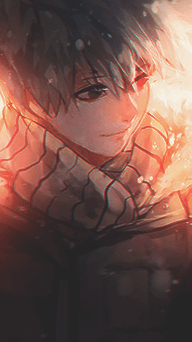
Eu sei eu sei eu sou um mito me respeitemBeatrixx disse:Eu, eu, eu, eu eeee.
Eu não sei nem mexer no paint ;-; gostei, muita luz p vc aaah
voukibar
gostei bastante.
Não sabe como isso me deixa felizAdamClayton disse:gostei bastante.
Ficou muito bom
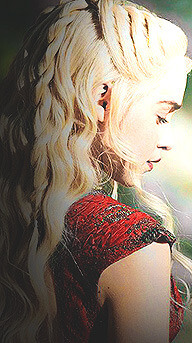


Vamos lá,
O avatar está bonito mas falta tratamento, vou ajudar com algumas dicas que vi em tutoriais aqui do fórum mesmo. O meu tratamento não é bem esse, esse é apenas dicas.
Primeiro
As curvas você deixa assim

Depois

Depois você cria uma nova camada clicando aqui:

Vá em pinceis e deixe nessa configuração:

E clique onde você acha que fica legal a iluminação. APENAS UM CLIQUE com a cor branca, e deixe em "Luz Indireta" e a opacidade em 50%, assim;

Após isso, você terá que decidir que cor de iluminação ficará legal, no caso, um laranja bem escuro. E novamente, clique no mesmo lugar que você clicou da primeira vez, mas dessa vez deixe em divisão e a opacidade perto dos 50... 60, depende muito.
Depois disso, novamente vá em curvas e abaixe um pouco;
Brilho/Contraste;

Equilibrio de cores;

Agora clique em filtro> desfoque> desfoque gaussiano e deixe assim;

Clique em "Ok" e de um clique com a borracha onde você não quer o desfoque, mas lembre, não contorne, dê apenas um clique.
Hora de fazer a sombra.
Crie uma camada e pinte-a de preto, e novamente, de um clique com a borracha onde está a iluminação, assim;

Lembrando que a borracha deve sempre estar na mesma opção do pincel. Agora você deixa a opacidade perto dos 40%.
Exposição é lindo, deixe assim:

Opacidade em 70.
Agora aperte CTRL+ALT+SHIFT+E e vá em filtros> tornar nitido> tornar nitido. E deixa a opacidade perto dos 50%.
Qualquer outra coisa me manda MP. E siga isso, se não fiz tutorial atoa -.-'
Resultado:

Bem melhor, né...
Bjs
isso funciona com todas as imagens?Love disse:Vamos lá,O avatar está bonito mas falta tratamento, vou ajudar com algumas dicas que vi em tutoriais aqui do fórum mesmo. O meu tratamento não é bem esse, esse é apenas dicas.PrimeiroAs curvas você deixa assimDepoisDepois você cria uma nova camada clicando aqui:Vá em pinceis e deixe nessa configuração:E clique onde você acha que fica legal a iluminação. APENAS UM CLIQUE com a cor branca, e deixe em "Luz Indireta" e a opacidade em 50%, assim;Após isso, você terá que decidir que cor de iluminação ficará legal, no caso, um laranja bem escuro. E novamente, clique no mesmo lugar que você clicou da primeira vez, mas dessa vez deixe em divisão e a opacidade perto dos 50... 60, depende muito. Depois disso, novamente vá em curvas e abaixe um pouco;Brilho/Contraste;Equilibrio de cores;Agora clique em filtro> desfoque> desfoque gaussiano e deixe assim;Clique em "Ok" e de um clique com a borracha onde você não quer o desfoque, mas lembre, não contorne, dê apenas um clique.Hora de fazer a sombra.Crie uma camada e pinte-a de preto, e novamente, de um clique com a borracha onde está a iluminação, assim;Lembrando que a borracha deve sempre estar na mesma opção do pincel. Agora você deixa a opacidade perto dos 40%.Exposição é lindo, deixe assim:Opacidade em 70.Agora aperte CTRL+ALT+SHIFT+E e vá em filtros> tornar nitido> tornar nitido. E deixa a opacidade perto dos 50%.Qualquer outra coisa me manda MP. E siga isso, se não fiz tutorial atoa -.-'Resultado:Bem melhor, né...Bjs


Coroi, ficou chave, mas esse aí do Biel ficou mais da hora ainda
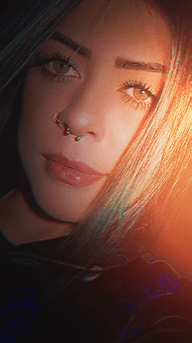
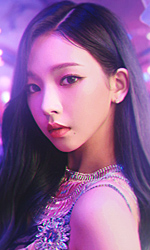


É uma ruiva, ta bonito
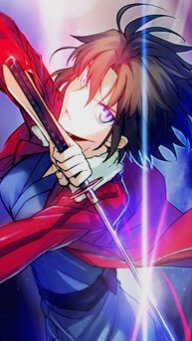

Ficou chave /o/
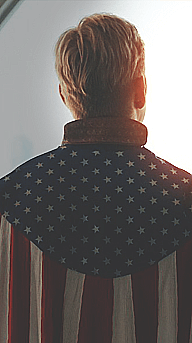


Top demais!
Leao Domestico disse:Coroi, ficou chave, mas esse aí do Biel ficou mais da hora ainda
Eu gosto de claro, mas ok .-.Strikeer disse:ficou topp, mais faltou escurecer um pouco tipo deixar com mais sobra, ou mais claro pra ficar melhor..?
mas ficou muito bom!
SadNicole2003 disse:ficou mt bommm
segue a dica do [member=Love] q fica mais topper
Na prox eu faço oq ele mandou, vlw
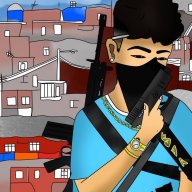
Ficou bom!
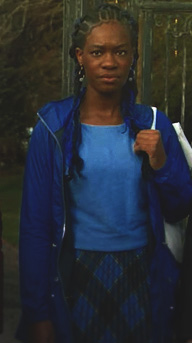

Ficou legal, só acho q poderia ter trabalhado mais na ilu.

- Entrou
- Mar 5, 2014
- Mensagens
- 1,017
- Pontuação de reação
- 353
- Idade
- 26
- Localização
- Rio de Janeiro
- Cubos
- 0
legalzão
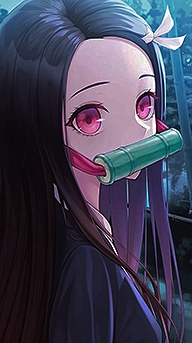
top,parabéns
- Status
- Não está aberto para novas respostas.
Usuários que estão visualizando este tópico
Total: 1 (membros: 0, visitantes: 1)