
Nos últimos dias, tenho percebido uma grande procura de jogadores que utilizam Mac para acessar os servidores da CraftLandia. Muitos querem dar uma minerada, mas acabam se deparando com uma dificuldade: o antihack oficial da CraftLandia não possui suporte nativo para MacOS. Sabendo desse desafio, criei este tutorial especialmente para iniciantes, explicando de forma simples e passo a passo o que é necessário fazer para instalar e utilizar o antihack no seu Mac, permitindo que você jogue com segurança e sem complicações.

Entre no Site Oficial do TLauncher
Abra o navegador e acesse o site oficial do TLauncher: tlauncher.org. Sempre utilize o endereço oficial para evitar problemas com arquivos falsos ou vírus.
Selecione a Versão para MacOS
No site, procure pelo botão de download. Clique nele e uma janela vai aparecer para você escolher o sistema operacional; selecione “MacOS”. O download do arquivo vai começar automaticamente. Caso não comece, procure pelo botão “Download for MacOS” e clique novamente.
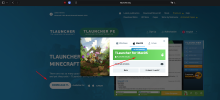

Após baixar o TLauncher, ao tentar abrir pela primeira vez no Mac, você pode enfrentar um aviso da Apple, pois o programa não é assinado oficialmente pela Apple. Ao executar o arquivo “TLauncher.jar”, aparecerá um erro dizendo que o aplicativo não foi aberto porque a Apple não pode verificar se está livre de vírus ou malware. Nesse momento, clique em Ok para fechar essa mensagem.
Para resolver esse bloqueio siga os passos abaixo:
1. Clique no ícone da maçã que fica no canto superior esquerdo da tela do seu Mac e selecione Ajustes do Sistema.
2. Dentro dos Ajustes, clique em Privacidade e Segurança.
3. Role a página até o final e você verá uma mensagem dizendo: “O app TLauncher.jar foi bloqueado para proteger o Mac”.
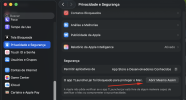
5. Aparecerá uma nova janela de aviso, onde você deve novamente clicar em Abrir Mesmo Assim.
Para confirmar a operação, o sistema pedirá que você digite sua senha de usuário ou insira sua digital no Touch ID.
Depois disso, o TLauncher abrirá normalmente e você poderá prosseguir para instalar a versão base do Minecraft diretamente pelo launcher, seguindo as instruções na tela.
PS: Quando você abrir o TLauncher pela primeira vez, aparecerá uma mensagem avisando que uma nova versão está disponível para atualização. Basta clicar em OK e abrir novamente.
Ao abrir o TLauncher você precisa colocar seu nick e instalar a versão base do Minecraft clicando no botão instalar.

Quando Minecraft abrir, feche-o e abra o TLauncher novamente.

1. Baixar o antihack - LINK. É importante saber que esta versão do antihack é a mesma usada no Windows, já com todas as bibliotecas necessárias embutidas, pois a versão para Mac não faz o download automático dessas bibliotecas.
2. Extração automática - Ao fazer o download, o Mac irá automaticamente extrair o arquivo .zip na pasta onde o arquivo foi salvo. Parece que a pasta pode estar vazia, mas isso é normal porque arquivos ou pastas que começam com um ponto ( . ) ficam ocultos no Finder.


PS: PARA ACESSAR A PASTA DE INSTALAÇÃO DO TLAUNCHER BASTA CLICAR ICONE DE PASTA AO LADO DA ENGRENAGEM NO TLAUNCHER

Se tudo der certo, você vai conseguir selecionar a versão "Versão 1.8-Craftlandia", basta selecionar ela e clicar no botão amarelo ENTRAR NO JOGO
Informações importantes
Caso o servidor não apareça online, altere o ip para o ip alternativo apolo.clmc.com.br:3636
Dúvidas comente no post ou me mande uma DM.