Removendo o Java 8
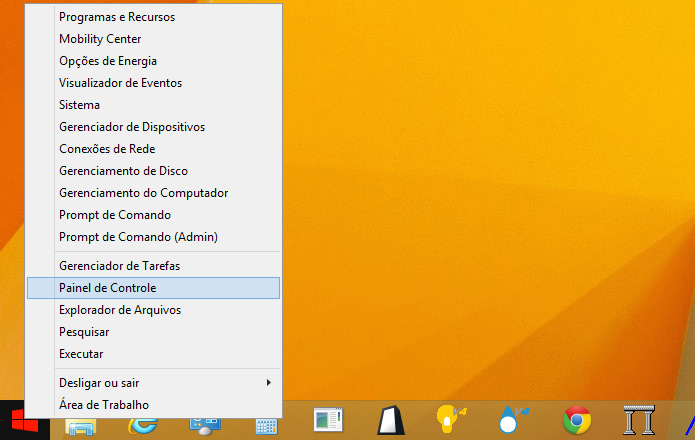
Passo 1. Acesse o Painel de Controle. Para isso, no
Windows 8, clique com o botão direito do mouse sobre o canto inferior esquerdo da tela e, no menu que aparece, clique em “Painel de Controle”;
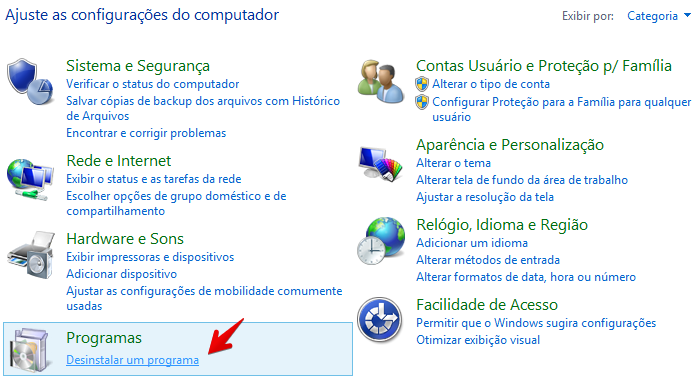
Passo 2. Na janela principal do Painel de Controle, clique em “Desinstalar um programa”;
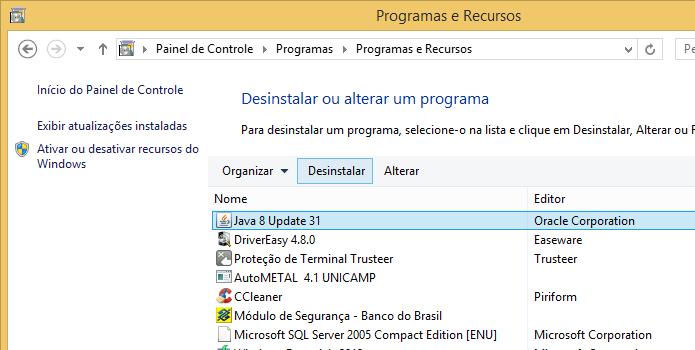
Passo 3. Em seguida, selecione o item “Java 8 Update 31″ (esse último número pode variar de acordo com a versão) e clique no botão “Desinstalar”;
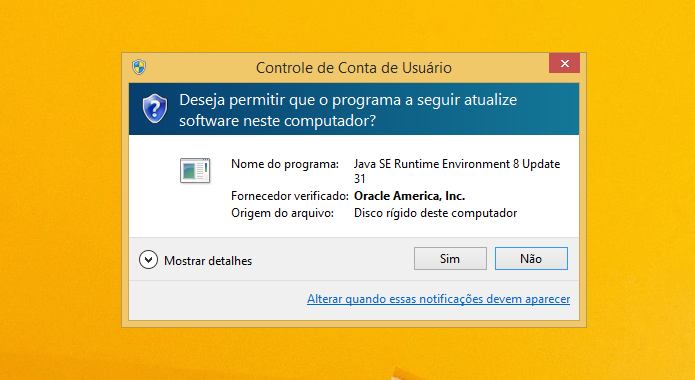
Passo 4. O assistente de desinstalação do Java será iniciado. Basta clicar em “Sim” na janela do UAC e aguardar até que o software seja removido;
Instalando o Java 7
Passo 5.
Baixe o Java 7 Update 75 – última atualização disponível para a versão 7.0 – e salve o arquivo em um local de fácil acesso em seu computador. O download está disponível para sistemas de 32 bits e 64 bits.
Saiba como descobrir o tipo do seu processador;
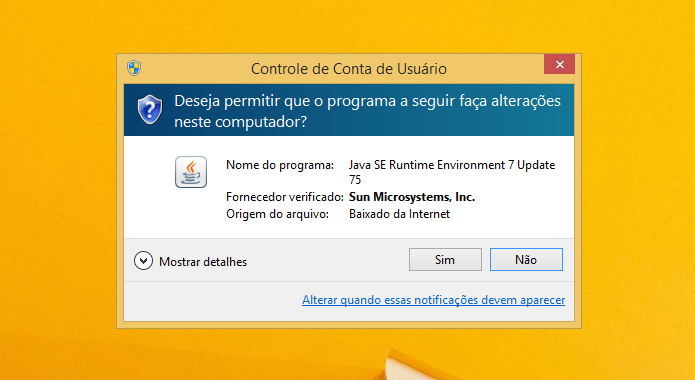
Passo 6. Execute o arquivo baixado e, caso um aviso do UAC seja exibido, clique em “Sim” para continuar;
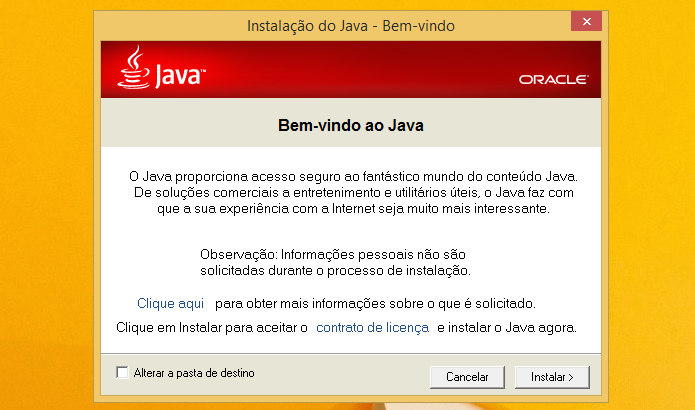
Passo 7. Caso queira modificar o diretório de instalação do Java, marque a opção “Alterar pasta de destino” e clique em “Instalar”;
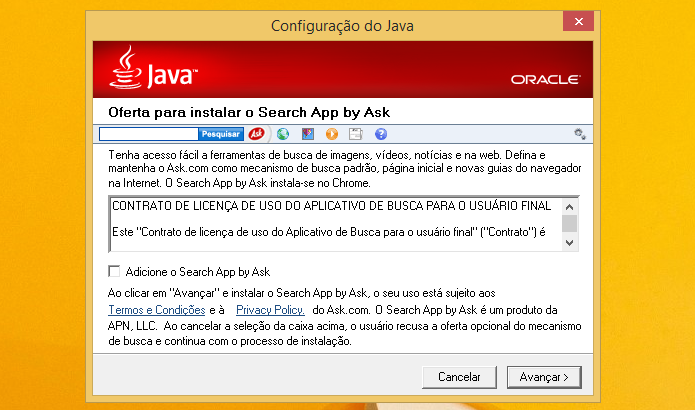
Passo 8. Em seguida, desmarque a opção “Adicionar Search App by Ask” e clique em “Avançar”;
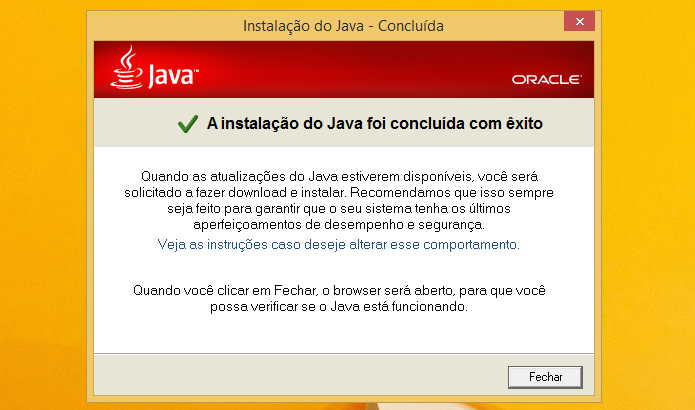
Passo 9. Por fim, aguarde até que o Java seja instalado. Quando terminar, clique em “Fechar” para finalizar o assistente de instalação.
Feito! Créditos ao
TechTudo por este tutorial.